Domain drachenflug.de kaufen?
Wir ziehen mit dem Projekt
drachenflug.de um.
Sind Sie am Kauf der Domain
drachenflug.de interessiert?
domain@kv-gmbh.de · 0541-91531010
Domain drachenflug.de kaufen?
Wie installiere ich Snipping Tool?
Um das Snipping Tool auf einem Windows-Computer zu installieren, müssen Sie zuerst sicherstellen, dass es nicht bereits auf Ihrem System vorhanden ist. Geben Sie dazu "Snipping Tool" in die Windows-Suchleiste ein. Wenn es nicht gefunden wird, können Sie es über die Systemsteuerung unter "Programme und Funktionen" installieren. Klicken Sie auf "Windows-Funktionen aktivieren oder deaktivieren" und suchen Sie nach dem Snipping Tool. Aktivieren Sie das Kontrollkästchen neben dem Snipping Tool und klicken Sie auf "OK". Das Snipping Tool sollte nun auf Ihrem Computer installiert sein und kann über die Windows-Suche oder das Startmenü geöffnet werden. **
Warum funktioniert Snipping Tool nicht?
Warum funktioniert Snipping Tool nicht? Gibt es eine Fehlermeldung, die angezeigt wird? Hast du versucht, das Programm neu zu starten oder deinen Computer neu zu starten? Möglicherweise liegt das Problem an fehlenden Berechtigungen oder an einer beschädigten Datei. Hast du die neueste Version des Snipping Tools installiert? **


Ähnliche Suchbegriffe für Snipping
Top-Angebote
Produkte zum Begriff Snipping:
-
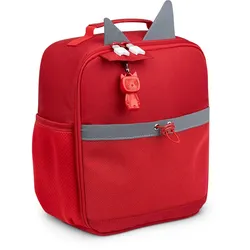
tonies - Ausrüstung - Rucksack – RotDer Tonie-Rucksack in Rot ist der ideale Aufbewahrungsort für die Toniebox und die dazugehörigen Hörfiguren und eignet sich für Kinder ab 3 Jahren. Ob für den Kindergarten, einen Ausflug oder einen Wochenendtrip, hier findet alles seinen Platz. bietet ein separates Fach für eine sichere Aufbewahrung der Toniebox zusätzlicher Stauraum für Tonies, Kopfhörer und eine Trinkflasche inklusive eines Mini-Kreativ-Tonies mit 90 Minuten Speicherplatz verstellbare Träger sorgen für einen angenehmen Tragekomfort Mit diesem praktischen Rucksack können Kinder ihre liebsten Audio-Abenteuer überallhin mitnehmen. Das durchdachte Design stellt sicher, dass die Toniebox und das Zubehör gut geschützt sind. Der enthaltene Mini-Kreativ-Tonie lässt sich mit eigenen Liedern, Geschichten oder persönlichen Botschaften bespielen. So ist ein Stück Zuhause auch unterwegs immer dabei und sorgt für vertraute Momente.39,99 €*Versand: 3,95 €Sichere Weiterleitung zum Anbieter
-
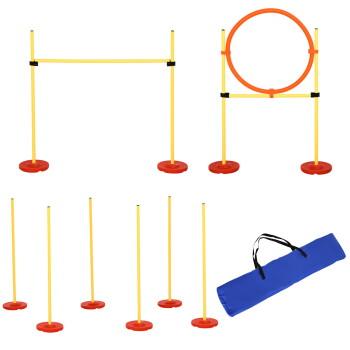
PawHut Trainingsset Agility-AusrüstungDieses Agility-Set von Pawhut trainiert nicht nur den Körper ihres Hundes, sondern auch seine Intelligenz. Ihr Hund wird dieses abwechslungsreiche Hundetraining lieben! Ein Reifen zum Hindurchspringen, Hindernisse und ein Slalomlauf fordern ihren Hund auf eine spielerische Weise. Das regelmäßige Spiel zwischen Hund und Mensch fördert das Vertrauen und vertieft die Bindung. Dank seiner Tragetasche kann das Set leicht transportiert werden, sodass sie trainieren können, wo sie wollen. Beschreibung: ● Für 3 verschiedene Trainingsarten: Hindernislauf, Slalom, Sprungreifen ● Höhe der Hindernisse individuell verstellbar ● Tragetasche inklusive ● Füße können mit Wasser befüllt werden ● Einfache Montage Technische Daten: ● Material: ABS, PE, Polyester ● Maße beim Hindernisparcours: L128 x B23 x H9–100 cm ● Höhe des Sprungrings: (unterer Bogen) 9–75 cm ● Gewicht: 3,15 kg ● Farbe: Gelb Lieferumfang: ● 1 x Hochsprung ● 6 x runde Stangen ● 1 x Sprungring ● 1 x Anleitung39,90 €*Versand: 3,99 €Sichere Weiterleitung zum Anbieter

-
Wie finde ich das Snipping Tool?
Das Snipping Tool ist eine integrierte Anwendung in Windows-Betriebssystemen, die es Benutzern ermöglicht, Screenshots zu erstellen. Um das Snipping Tool zu finden, können Sie einfach die Windows-Suche verwenden und nach "Snipping Tool" suchen. Alternativ können Sie auch auf das Startmenü klicken, "Alle Apps" auswählen und nach dem Snipping Tool suchen. Eine weitere Möglichkeit besteht darin, die Tastenkombination "Windows-Taste + Shift + S" zu verwenden, um das Snipping Tool schnell zu öffnen. Wenn Sie das Snipping Tool häufig verwenden, können Sie es auch an die Taskleiste oder den Desktop anheften, um einen schnellen Zugriff zu haben. **
-
Wo wird die Snipping Tool gespeichert?
Das Snipping Tool wird standardmäßig auf Windows-Computern im Ordner "C:\Windows\System32" gespeichert. Es handelt sich um eine integrierte Anwendung, die in der Regel bereits auf dem Betriebssystem installiert ist. Wenn du das Snipping Tool nicht finden kannst, kannst du es über die Windows-Suche aufrufen oder über die Systemsteuerung nachinstallieren. **
-
Wie öffne ich das Snipping Tool?
Um das Snipping Tool zu öffnen, kannst du entweder die Windows-Suche verwenden und nach "Snipping Tool" suchen. Alternativ kannst du auch die Tastenkombination "Windows-Taste + Shift + S" drücken, um das Snipping Tool direkt zu öffnen. Eine weitere Möglichkeit ist, das Snipping Tool über das Startmenü unter "Windows-Zubehör" zu finden und von dort aus zu öffnen. Du kannst auch einen Rechtsklick auf die Taskleiste machen, "Neu" auswählen und dann "Snipping Tool" anklicken, um es zu öffnen. **
-
Wo werden Snipping Tool Bilder gespeichert?
Das Snipping Tool speichert standardmäßig die erstellten Bilder in der Zwischenablage. Wenn du ein Bild mit dem Snipping Tool aufgenommen hast, kannst du es in ein anderes Programm einfügen, z. B. in ein Bildbearbeitungsprogramm oder in ein Textverarbeitungsprogramm. Von dort aus kannst du das Bild dann speichern, wo du möchtest. Es gibt jedoch auch die Möglichkeit, die Einstellungen des Snipping Tools anzupassen, um die Bilder direkt an einem bestimmten Speicherort zu speichern. Hast du diese Einstellungen bereits geändert oder möchtest du wissen, wo die Standard-Speicherort für Snipping Tool Bilder ist? **


Was ist das Snipping Tool 3?
Das Snipping Tool 3 ist ein Bildschirmaufnahmeprogramm, das es Benutzern ermöglicht, Screenshots von ihrem Computerbildschirm zu erstellen. Es bietet verschiedene Aufnahmemodi wie Rechteck, Freiform, Fenster oder Vollbild. Mit dem Snipping Tool 3 können Benutzer ihre Screenshots bearbeiten, markieren und speichern, um sie später zu verwenden. Es ist ein nützliches Werkzeug für Präsentationen, Tutorials oder einfach nur zum Teilen von Bildschirminhalten. **
Wie benutze ich das Snipping Tool?
Um das Snipping Tool zu verwenden, öffne zuerst das Programm auf deinem Computer. Klicke dann auf "Neu" und wähle den Bereich aus, den du erfassen möchtest. Du kannst zwischen verschiedenen Arten von Ausschnitten wählen, z.B. Freihand, Rechteck oder Fenster. Nachdem du den gewünschten Bereich ausgewählt hast, kannst du den Ausschnitt speichern, kopieren oder markieren. Du kannst das Snipping Tool auch verwenden, um Notizen oder Markierungen auf dem Bildschirmausschnitt hinzuzufügen. **
Top-Angebote
Produkte zum Begriff Snipping:
-
tonies - Ausrüstung - Rucksack – RotDer Tonie-Rucksack in Rot ist der ideale Aufbewahrungsort für die Toniebox und die dazugehörigen Hörfiguren und eignet sich für Kinder ab 3 Jahren. Ob für den Kindergarten, einen Ausflug oder einen Wochenendtrip, hier findet alles seinen Platz. bietet ein separates Fach für eine sichere Aufbewahrung der Toniebox zusätzlicher Stauraum für Tonies, Kopfhörer und eine Trinkflasche inklusive eines Mini-Kreativ-Tonies mit 90 Minuten Speicherplatz verstellbare Träger sorgen für einen angenehmen Tragekomfort Mit diesem praktischen Rucksack können Kinder ihre liebsten Audio-Abenteuer überallhin mitnehmen. Das durchdachte Design stellt sicher, dass die Toniebox und das Zubehör gut geschützt sind. Der enthaltene Mini-Kreativ-Tonie lässt sich mit eigenen Liedern, Geschichten oder persönlichen Botschaften bespielen. So ist ein Stück Zuhause auch unterwegs immer dabei und sorgt für vertraute Momente.39,99 €*Versand: 3,95 €Sichere Weiterleitung zum Anbieter
-
Wie installiere ich Snipping Tool?
Um das Snipping Tool auf einem Windows-Computer zu installieren, müssen Sie zuerst sicherstellen, dass es nicht bereits auf Ihrem System vorhanden ist. Geben Sie dazu "Snipping Tool" in die Windows-Suchleiste ein. Wenn es nicht gefunden wird, können Sie es über die Systemsteuerung unter "Programme und Funktionen" installieren. Klicken Sie auf "Windows-Funktionen aktivieren oder deaktivieren" und suchen Sie nach dem Snipping Tool. Aktivieren Sie das Kontrollkästchen neben dem Snipping Tool und klicken Sie auf "OK". Das Snipping Tool sollte nun auf Ihrem Computer installiert sein und kann über die Windows-Suche oder das Startmenü geöffnet werden. **
-
Warum funktioniert Snipping Tool nicht?
Warum funktioniert Snipping Tool nicht? Gibt es eine Fehlermeldung, die angezeigt wird? Hast du versucht, das Programm neu zu starten oder deinen Computer neu zu starten? Möglicherweise liegt das Problem an fehlenden Berechtigungen oder an einer beschädigten Datei. Hast du die neueste Version des Snipping Tools installiert? **
-
Wie finde ich das Snipping Tool?
Das Snipping Tool ist eine integrierte Anwendung in Windows-Betriebssystemen, die es Benutzern ermöglicht, Screenshots zu erstellen. Um das Snipping Tool zu finden, können Sie einfach die Windows-Suche verwenden und nach "Snipping Tool" suchen. Alternativ können Sie auch auf das Startmenü klicken, "Alle Apps" auswählen und nach dem Snipping Tool suchen. Eine weitere Möglichkeit besteht darin, die Tastenkombination "Windows-Taste + Shift + S" zu verwenden, um das Snipping Tool schnell zu öffnen. Wenn Sie das Snipping Tool häufig verwenden, können Sie es auch an die Taskleiste oder den Desktop anheften, um einen schnellen Zugriff zu haben. **
-
Wo wird die Snipping Tool gespeichert?
Das Snipping Tool wird standardmäßig auf Windows-Computern im Ordner "C:\Windows\System32" gespeichert. Es handelt sich um eine integrierte Anwendung, die in der Regel bereits auf dem Betriebssystem installiert ist. Wenn du das Snipping Tool nicht finden kannst, kannst du es über die Windows-Suche aufrufen oder über die Systemsteuerung nachinstallieren. **
Ähnliche Suchbegriffe für Snipping
-
PawHut Trainingsset Agility-AusrüstungDieses Agility-Set von Pawhut trainiert nicht nur den Körper ihres Hundes, sondern auch seine Intelligenz. Ihr Hund wird dieses abwechslungsreiche Hundetraining lieben! Ein Reifen zum Hindurchspringen, Hindernisse und ein Slalomlauf fordern ihren Hund auf eine spielerische Weise. Das regelmäßige Spiel zwischen Hund und Mensch fördert das Vertrauen und vertieft die Bindung. Dank seiner Tragetasche kann das Set leicht transportiert werden, sodass sie trainieren können, wo sie wollen. Beschreibung: ● Für 3 verschiedene Trainingsarten: Hindernislauf, Slalom, Sprungreifen ● Höhe der Hindernisse individuell verstellbar ● Tragetasche inklusive ● Füße können mit Wasser befüllt werden ● Einfache Montage Technische Daten: ● Material: ABS, PE, Polyester ● Maße beim Hindernisparcours: L128 x B23 x H9–100 cm ● Höhe des Sprungrings: (unterer Bogen) 9–75 cm ● Gewicht: 3,15 kg ● Farbe: Gelb Lieferumfang: ● 1 x Hochsprung ● 6 x runde Stangen ● 1 x Sprungring ● 1 x Anleitung39,90 €*Versand: 3,99 €Sichere Weiterleitung zum Anbieter
-
Assagioli, Roberto: Die Schulung des WillensDie Schulung des Willens , Mit diesem einzigartigen Buch will Assagioli den menschlichen Willen in den Mittelpunkt des alltäglichen Lebens zurückführen. Hier findet sich nichts mehr von der alten Vorstellung, der Wille müsse "hart und unerbittlich sein, um die Triebe der Persönlichkeit zu unterdrücken und zu verurteilen". Statt dessen definiert der Autor den Willen als eine konstruktive Kraft, die die Intuitionen, Antriebe, Gefühle und Vorstellungen des Menschen zu einer ganzheitlichen Verwirklichung des Selbst lenkt. Der Autor schlägt dazu einige Übungen vor, die der Leser zu Hause ausführen kann, damit er seinen Willen zu einer optimalen Nutzung auf allen Ebenen der Existenz ausbilden kann - vom personalen zum transpersonalen Willen bis hin in den Bereich, wo der individuelle Wille mit dem universalen Willen zusammenfließt. Durch eine solche Umgestaltung wird der Wille ein wesentlicher Bestandteil einer "Psychologie der Freude". Das Buch ist leicht verständlich geschrieben; es wendet sich an jeden, der ein Interesse an der Schulung seines Willens hat und auf diese Weise seine Selbsterfahrung vertiefen möchte. Es kann aber zugleich als ein Handbuch für Psychologen, Psychotherapeuten, Berater, Pädagogen u.a. dienen, die hier vielfältige Übungsanleitungen für ihre Praxis finden. Ein Grundlagenwerk zur von Assagioli begründeten 'Psychosynthese' und gleichzeitig Trainingshandbuch zur praktischen Schulung des Willens. Für alle am Thema Willen & Wollen Interessierte. , Scheinwerferblenden & -gitter > Karosserie & Exterieur Styling , Auflage: 10. unveränderter Nachdruck 2008, Erscheinungsjahr: 200805, Produktform: Kartoniert, Titel der Reihe: Innovative Psychotherapie und Humanwissenschaften#15#, Autoren: Assagioli, Roberto, Auflage/Ausgabe: 10. unveränderter Nachdruck 2008, Seitenzahl/Blattzahl: 239, Abbildungen: Mit Abb., Keyword: Buch; Antrieb; Gefühle; Intuition; Psychosynthese; Persönlichkeit; Willen als konstruktive Kraft, Fachschema: Psychotherapie - Psychotherapeut~Therapie / Psychotherapie~Schulung~Selbst... - Das Selbst~Wille~Wollen~Psychologie / Emotionen, Sexualität, Fachkategorie: Psychologie: Emotionen, Warengruppe: HC/Angewandte Psychologie, Fachkategorie: Psychotherapie, Thema: Verstehen, Text Sprache: ger, UNSPSC: 49019900, Warenverzeichnis für die Außenhandelsstatistik: 49019900, Verlag: Junfermann Verlag, Verlag: Junfermann Verlag, Verlag: Junfermann Verlag, Länge: 137, Breite: 212, Höhe: 17, Gewicht: 308, Produktform: Kartoniert, Genre: Geisteswissenschaften/Kunst/Musik, Genre: Geisteswissenschaften/Kunst/Musik, Vorgänger: A3239608 A170361, Herkunftsland: DEUTSCHLAND (DE), Katalog: deutschsprachige Titel, Katalog: Gesamtkatalog, Katalog: Kennzeichnung von Titeln mit einer Relevanz > 30, Katalog: Lagerartikel, Book on Demand, ausgew. Medienartikel, Relevanz: 0050, Tendenz: +1, Unterkatalog: AK, Unterkatalog: Bücher, Unterkatalog: Hardcover, Unterkatalog: Lagerartikel, WolkenId: 134097234,00 €*Versand: 0,00 €Sichere Weiterleitung zum Anbieter
-
Steiner, Rudolf: Anweisungen für eine esoterische SchulungAnweisungen für eine esoterische Schulung , Aus dem Inhalt - Allgemeine Anforderungen - Hauptübungen - Mantrische Sprüche - Erläuterungen in esoterischen Stunden - Das Evangelium der Erkenntnis und sein Gebet - Exegese zu 'Licht auf den Weg' von Mabel Collins - Meditation im Zusammenhang mit 'Licht auf den Weg' - Exegese zu 'Die Stimme der Stille' von H. P. Blavatsky , Ölfilter > Motoren & Motorteile , Ausgabe: Sonderausgabe, Erscheinungsjahr: 20101013, Produktform: Kartoniert, Autoren: Steiner, Rudolf, Auflage/Ausgabe: Sonderausgabe, Seitenzahl/Blattzahl: 176, Abbildungen: 1 Zeichnungen, Keyword: Anthroposophie; Goetheanum; Reinkarnation; Rudolf Steiner, Fachschema: Anthroposophie~Anthroposophie / Esoterik, Okkultismus, Theosophie~Esoterik~Schulung~Theosophie, Warengruppe: HC/Anthroposophie, Fachkategorie: Theosophie und Anthroposophie, Text Sprache: ger, UNSPSC: 49019900, Warenverzeichnis für die Außenhandelsstatistik: 49019900, Verlag: Steiner Verlag, Dornach, Verlag: Steiner Verlag, Dornach, Verlag: Steiner, Rudolf, Verlag AG, Länge: 211, Breite: 137, Höhe: 14, Gewicht: 238, Produktform: Kartoniert, Genre: Sachbuch/Ratgeber, Genre: Sachbuch/Ratgeber, Vorgänger EAN: 9783727424502, Herkunftsland: DEUTSCHLAND (DE), Katalog: deutschsprachige Titel, Katalog: Gesamtkatalog, Katalog: Lagerartikel, Book on Demand, ausgew. Medienartikel, Relevanz: 0008, Tendenz: +1, Unterkatalog: AK, Unterkatalog: Bücher, Unterkatalog: Hardcover, Unterkatalog: Lagerartikel,26,00 €*Versand: 0,00 €Sichere Weiterleitung zum Anbieter
-
Wie öffne ich das Snipping Tool?
Um das Snipping Tool zu öffnen, kannst du entweder die Windows-Suche verwenden und nach "Snipping Tool" suchen. Alternativ kannst du auch die Tastenkombination "Windows-Taste + Shift + S" drücken, um das Snipping Tool direkt zu öffnen. Eine weitere Möglichkeit ist, das Snipping Tool über das Startmenü unter "Windows-Zubehör" zu finden und von dort aus zu öffnen. Du kannst auch einen Rechtsklick auf die Taskleiste machen, "Neu" auswählen und dann "Snipping Tool" anklicken, um es zu öffnen. **
-
Wo werden Snipping Tool Bilder gespeichert?
Das Snipping Tool speichert standardmäßig die erstellten Bilder in der Zwischenablage. Wenn du ein Bild mit dem Snipping Tool aufgenommen hast, kannst du es in ein anderes Programm einfügen, z. B. in ein Bildbearbeitungsprogramm oder in ein Textverarbeitungsprogramm. Von dort aus kannst du das Bild dann speichern, wo du möchtest. Es gibt jedoch auch die Möglichkeit, die Einstellungen des Snipping Tools anzupassen, um die Bilder direkt an einem bestimmten Speicherort zu speichern. Hast du diese Einstellungen bereits geändert oder möchtest du wissen, wo die Standard-Speicherort für Snipping Tool Bilder ist? **
-
Was ist das Snipping Tool 3?
Das Snipping Tool 3 ist ein Bildschirmaufnahmeprogramm, das es Benutzern ermöglicht, Screenshots von ihrem Computerbildschirm zu erstellen. Es bietet verschiedene Aufnahmemodi wie Rechteck, Freiform, Fenster oder Vollbild. Mit dem Snipping Tool 3 können Benutzer ihre Screenshots bearbeiten, markieren und speichern, um sie später zu verwenden. Es ist ein nützliches Werkzeug für Präsentationen, Tutorials oder einfach nur zum Teilen von Bildschirminhalten. **
-
Wie benutze ich das Snipping Tool?
Um das Snipping Tool zu verwenden, öffne zuerst das Programm auf deinem Computer. Klicke dann auf "Neu" und wähle den Bereich aus, den du erfassen möchtest. Du kannst zwischen verschiedenen Arten von Ausschnitten wählen, z.B. Freihand, Rechteck oder Fenster. Nachdem du den gewünschten Bereich ausgewählt hast, kannst du den Ausschnitt speichern, kopieren oder markieren. Du kannst das Snipping Tool auch verwenden, um Notizen oder Markierungen auf dem Bildschirmausschnitt hinzuzufügen. **
* Alle Preise verstehen sich inklusive der gesetzlichen Mehrwertsteuer und ggf. zuzüglich Versandkosten. Die Angebotsinformationen basieren auf den Angaben des jeweiligen Shops und werden über automatisierte Prozesse aktualisiert. Eine Aktualisierung in Echtzeit findet nicht statt, so dass es im Einzelfall zu Abweichungen kommen kann. ** Hinweis: Teile dieses Inhalts wurden von KI erstellt.